화면 확장에 실패하는 이유는 무엇인가요?
DeskIn은 화면 확장을 지원하지만, 간혹 사용할 수 없는 경우가 발생할 수 있습니다. 이 문서에서는 화면 확장 실패와 관련된 몇 가지 상황과 해결 방법을 설명합니다.
상황 1: 화면 확장을 실행했을 때 화면이 복제되거나 검은색 화면만 표시되는 이유는 무엇인가요?
두 화면이 단순히 복제되어 표시되거나 검은색 화면으로 바뀌어 보조 화면을 조작할 수 없는 경우, 시스템 디스플레이 설정을 확인해 주세요.
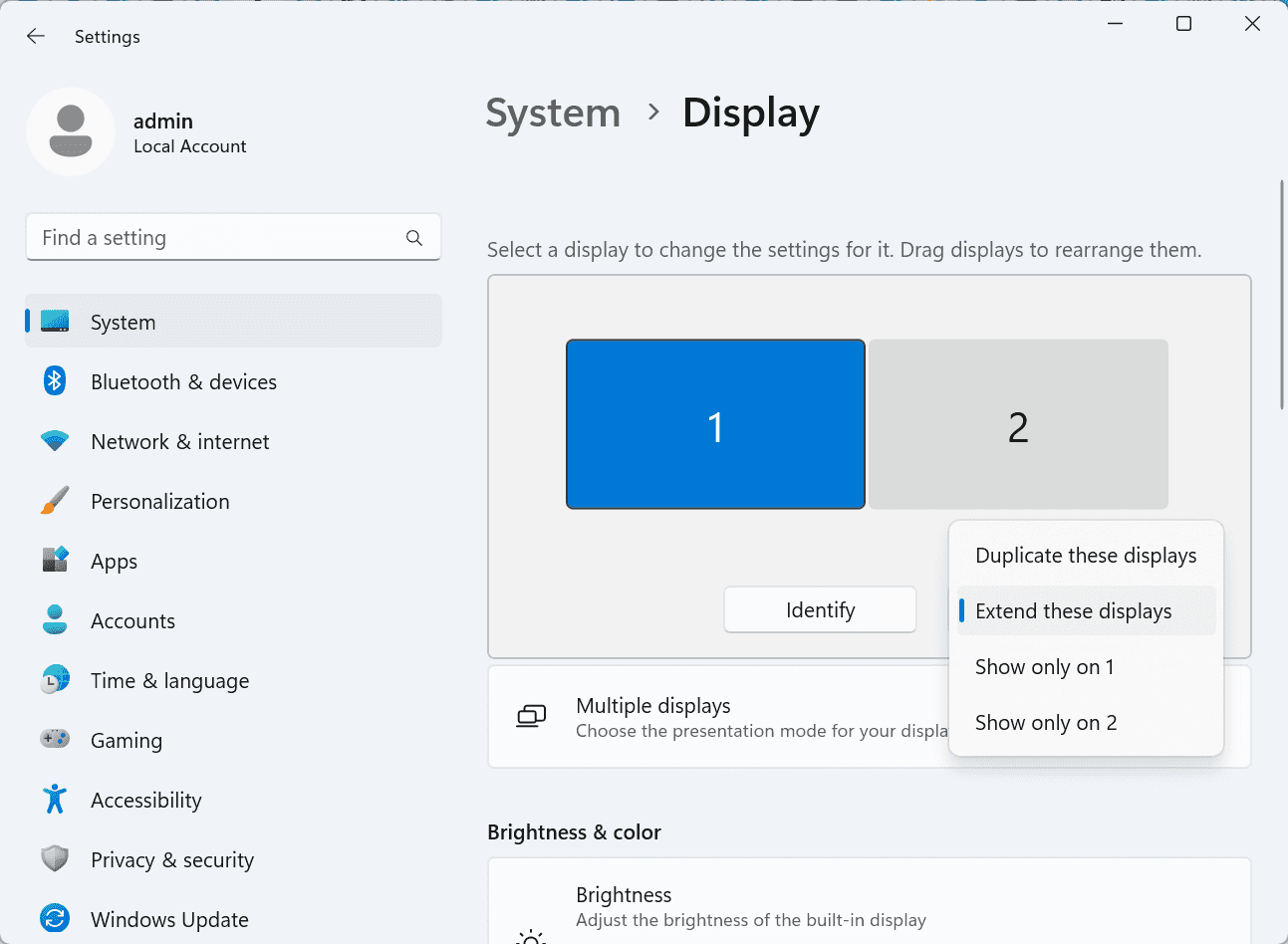
Windows 시스템 디스플레이 설정:
Windows 시스템 설정 >> 디스플레이 설정으로 이동하여 보조 화면을 선택하고 설정을 "디스플레이 확장"으로 변경합니다. 사용 습관에 따라 두 화면의 위치를 드래그 앤 드롭하여 조정할 수도 있습니다.
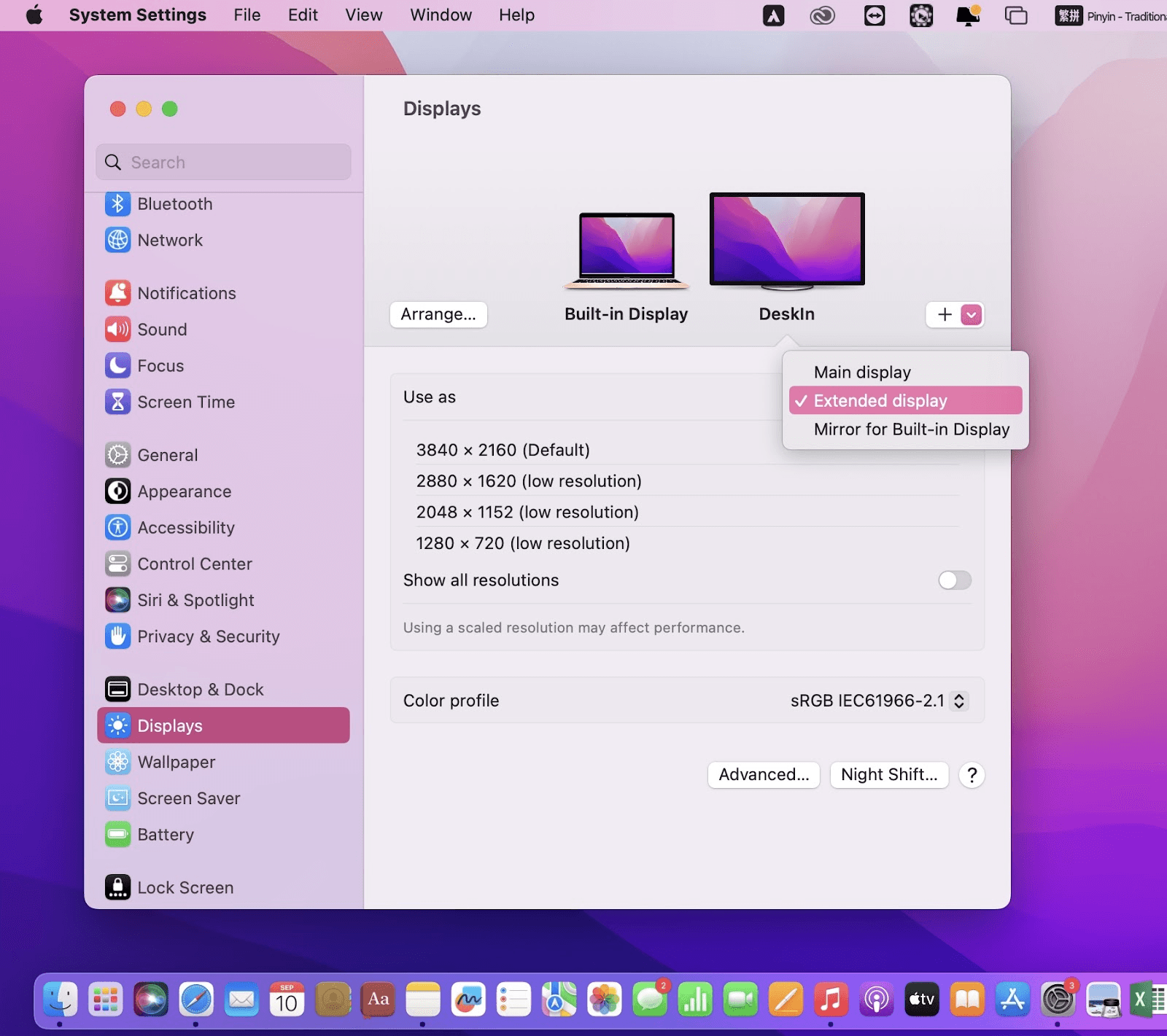
macOS 시스템 설정:
상단 도구 모음의 Apple 아이콘을 클릭하여 시스템 설정 >> 디스플레이 설정으로 이동한 후, DeskIn 화면(확장 화면)을 선택하고 화면 옵션을 "확장 디스플레이"로 설정합니다. 또한 "정렬…"을 클릭하여 두 화면의 위치를 조정할 수도 있습니다.
상황 2: 시스템 제한 사항
DeskIn 화면 확장 기능은 다음 버전 및 운영 체제에서 작동합니다:
DeskIn 2.9.0 이상
Windows 1903 이상
macOS 10.15 Catalina 이상
Android 6 이상
iOS 10 이상
또한, CPU 메모리가 부족하거나 사용량이 너무 높으면 화면 확장에 실패할 수도 있습니다.
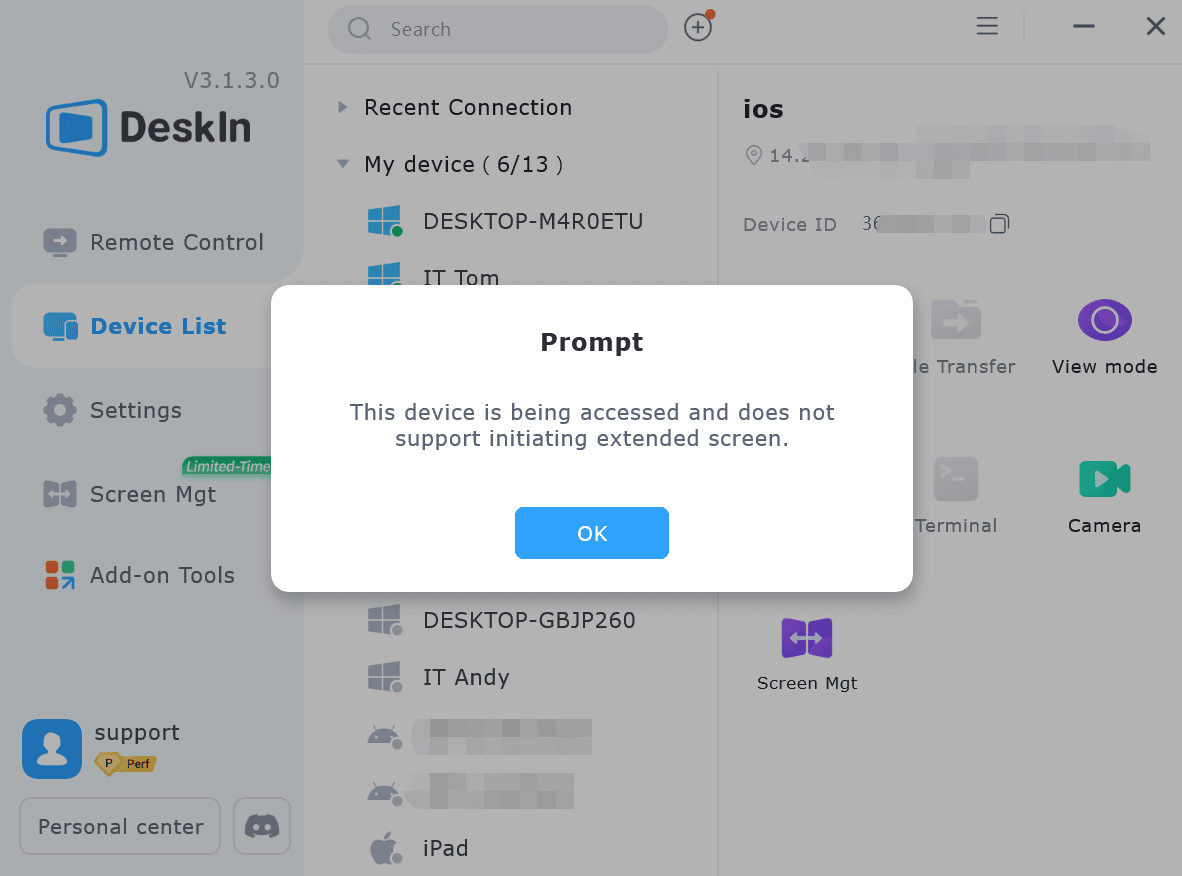
상황 3: 오류 14008 또는 “이 장치에 액세스 중이므로 화면 확장을 시작할 수 없습니다.”가 표시되는 경우
화면을 확장하기 전에 원격 연결을 설정할 필요가 없습니다! 다음 안내 메시지가 표시되면 장치가 연결 세션 중인지 확인해 주세요. 연결을 먼저 종료한 후 화면 확장을 진행할 수 있습니다.
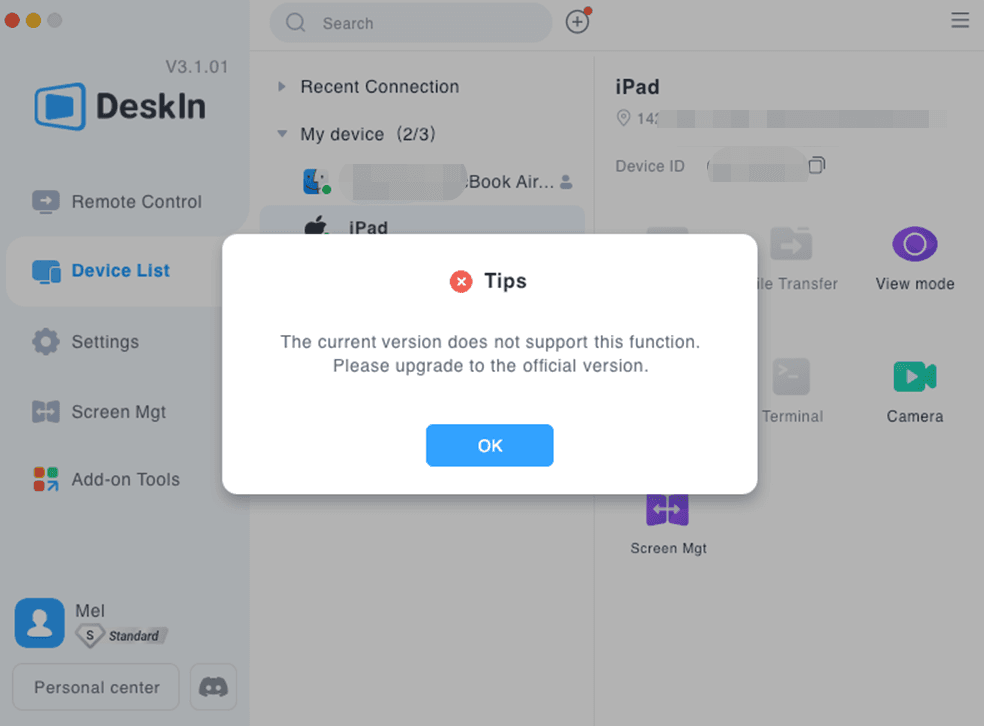
상황 4: “현재 버전에서는 이 기능을 지원하지 않습니다”가 표시되는 경우
이 안내 메시지가 표시되면 DeskIn 공식 웹사이트로 이동하여 최신 DeskIn 버전을 다운로드하세요: https://deskin.io/download/deskin-personal
참고: Mac App Store 버전 3.1.01은 화면 확장을 지원하지 않습니다. 이 기능을 사용하려면 DeskIn 공식 웹사이트에서 전체 기능이 포함된 버전 3.1.0.1을 다운로드해 주세요.
추가 지원이 필요한 경우 DeskIn 공식 이메일로 문의해 주세요: support@deskin.io


