새 기기에서 로그인할 때 인증 이메일을 받지 못한 경우 어떻게 해야 하나요?
DeskIn 인증 이메일 문제 해결
새 장치에 로그인하는 동안 인증 이메일을 받지 못한 경우, 먼저 스팸 메일함을 확인하거나 전송 지연이 발생할 수 있으니 몇 분 정도 기다려 보세요. 그래도 이메일이 도착하지 않으면 코드를 재전송하거나 다른 플랫폼(웹, 데스크톱 또는 모바일)에서 로그인을 시도해 볼 수 있습니다. 또는 DeskIn 웹 개인 센터나 이미 로그인된 데스크톱 클라이언트를 통해 장치 ID를 수동으로 계정에 추가하여 인증 단계를 완전히 건너뛸 수도 있습니다.
계정 등록, 비밀번호 변경, 계정에 처음 로그인
계정을 등록하거나 비밀번호를 변경할 때, 또는 새 장치에서 DeskIn 계정에 처음 로그인할 때 DeskIn은 계정 보안을 위해 이메일 인증을 요구합니다. 인증 이메일을 받지 못했을 때 어떻게 해야 할까요?
해결 방법 1: 인증 이메일 재전송 시도
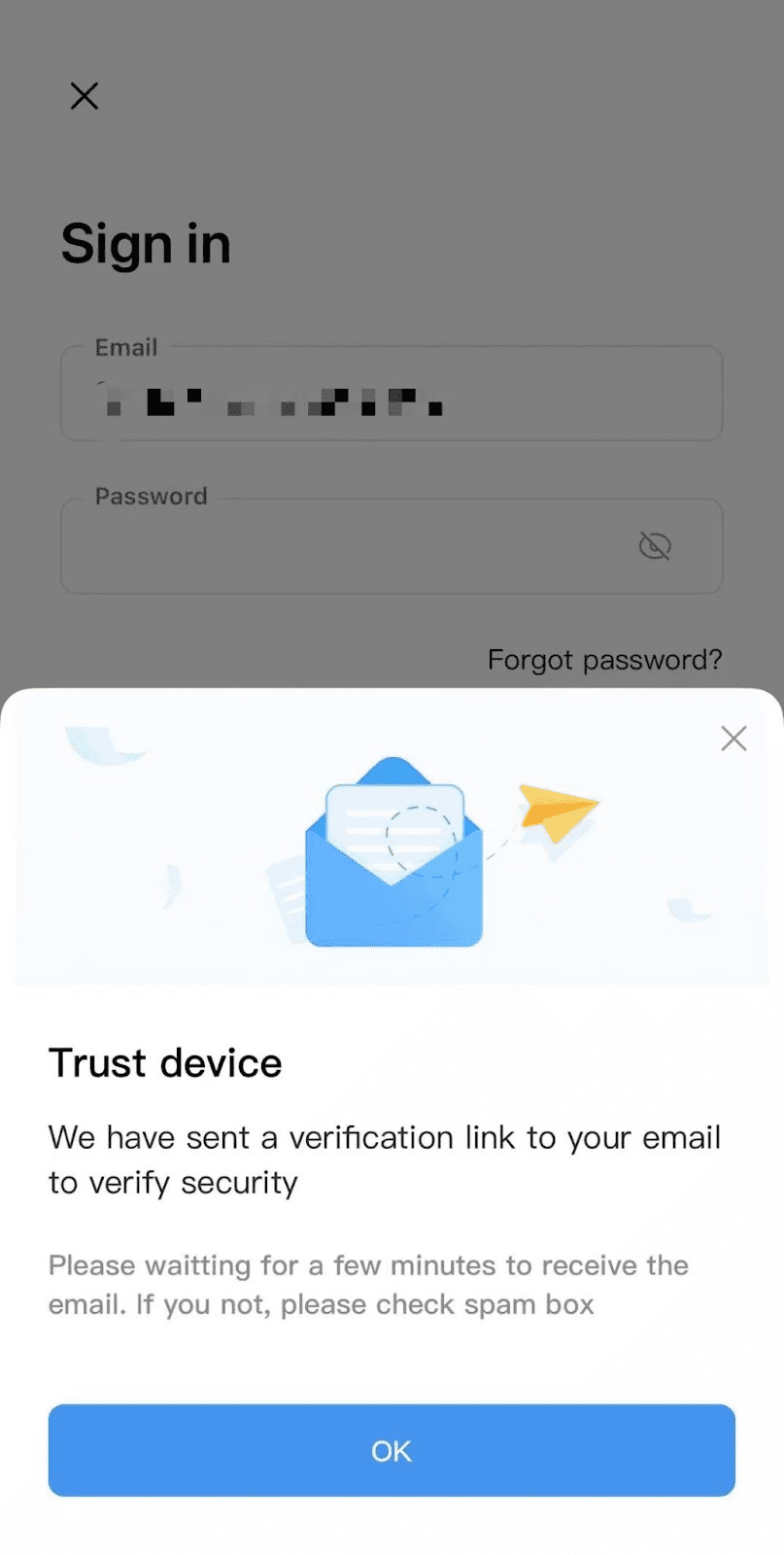
인증 이메일을 받지 못한 경우 먼저 이메일이 스팸 메일함으로 이동했는지 확인할 수 있습니다. 또한 이메일 발송 및 수신에 지연이 있을 수 있으니 몇 분 정도 기다려 주시기 바랍니다. 그래도 이메일을 받지 못했다면 인증 이메일을 재전송해 보세요.
해결 방법 2: 플랫폼 변경
DeskIn은 웹, 데스크톱 클라이언트 및 모바일 앱에서 회원가입 및 비밀번호 변경을 지원합니다. 인증 이메일을 받을 수 없는 경우 플랫폼을 전환하여 작업을 다시 시도해 보세요.
해결 방법 3: DeskIn 계정에 새 장치 수동 추가
새 장치에서 DeskIn 계정에 로그인할 때 인증 이메일을 받을 수 없는 경우, DeskIn 계정에 새 장치를 수동으로 추가하여 이메일 인증 단계를 건너뛸 수 있습니다. 방법은 다음과 같습니다.
참고: 이 방법은 DeskIn 웹 버전 및 DeskIn 컴퓨터 버전에서 실행해야 합니다.
웹에서 새 장치 수동 추가:
먼저 DeskIn 공식 웹사이트 오른쪽 상단에 있는 "로그인"을 클릭하여 개인 센터에 로그인합니다.

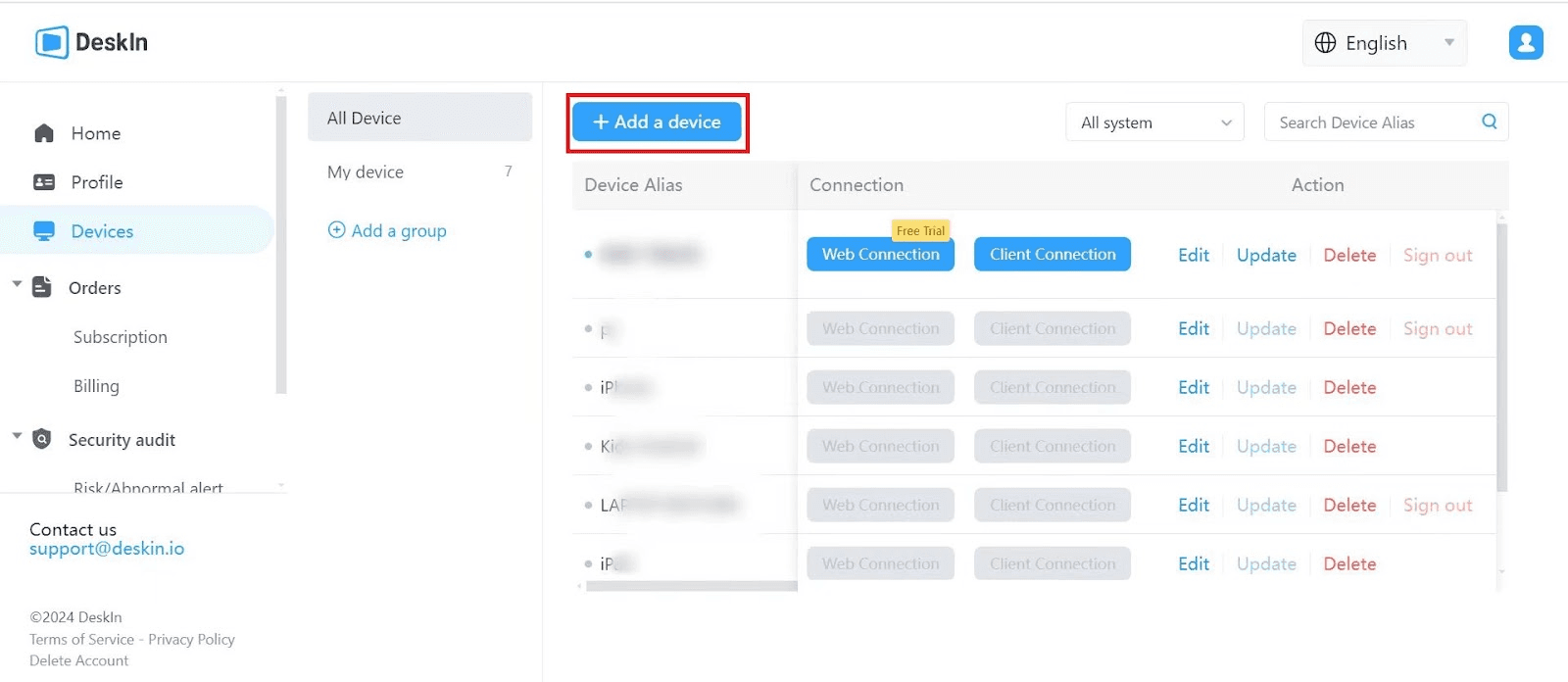
"장치"로 이동하여 "장치 추가"를 클릭합니다.
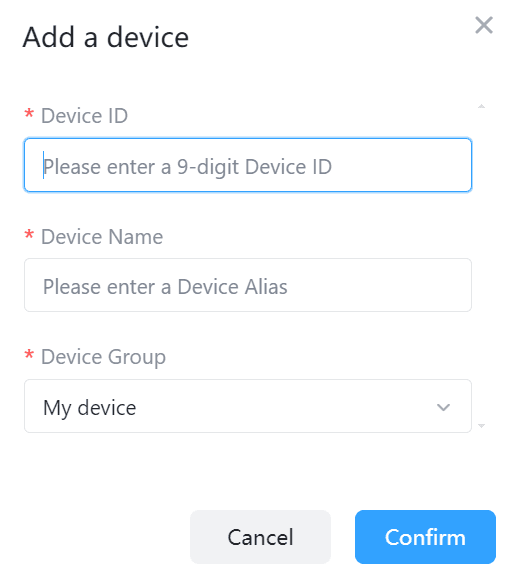
새 장치의 장치 ID를 입력하고 이름을 지정한 후 그룹을 설정한 다음 "확인"을 클릭합니다. 새 장치가 계정에 추가되며, 해당 장치에서 계정에 로그인할 때 더 이상 이메일 인증이 필요하지 않습니다.
데스크톱 클라이언트에서 새 장치 수동 추가:
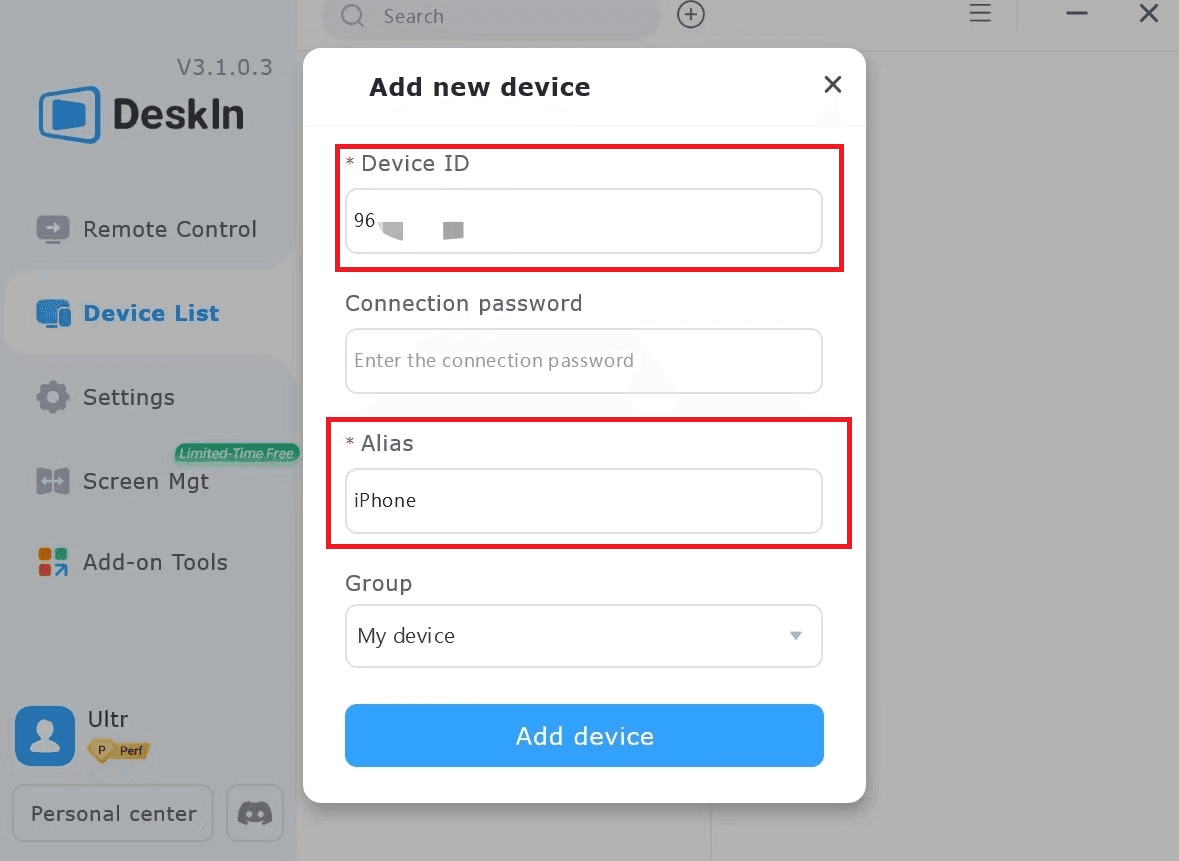
Windows 또는 Mac의 DeskIn 클라이언트에서도 계정에 새 장치를 수동으로 추가할 수 있습니다. DeskIn을 열고 장치 목록으로 이동하여 "+" >> "새 장치 추가"를 클릭합니다.
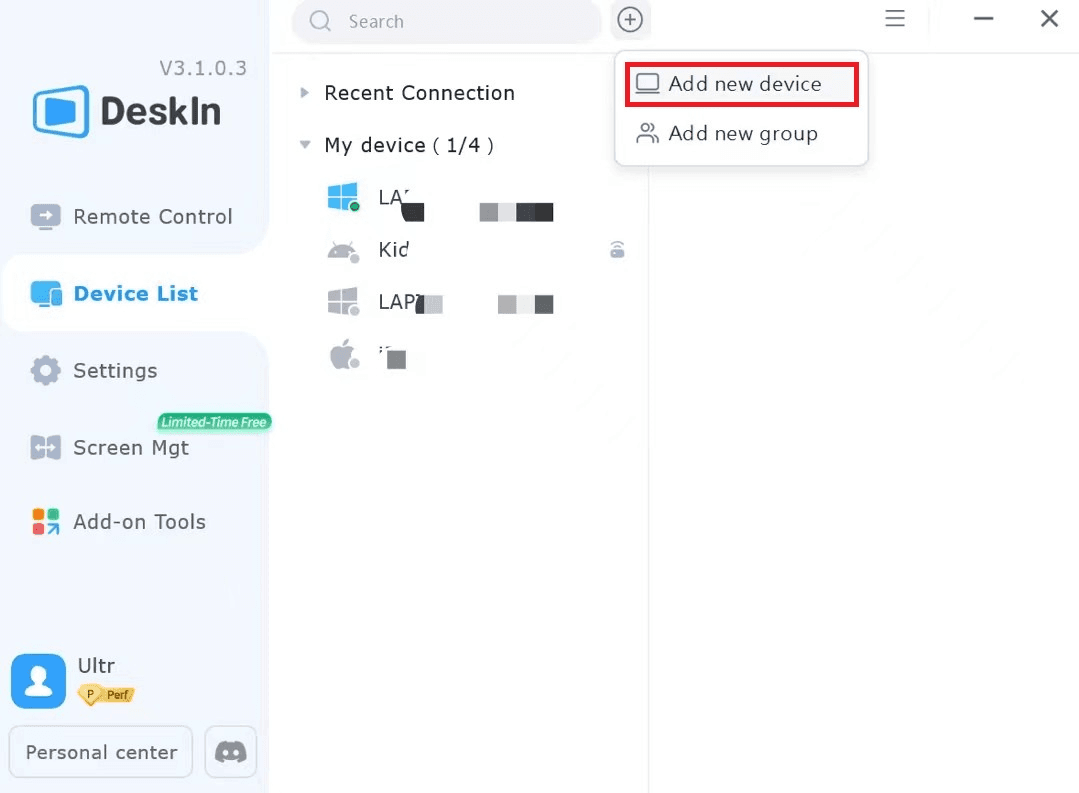
새 장치의 장치 ID와 별칭을 입력한 다음 "장치 추가"를 클릭합니다. 새 장치가 계정에 추가되며, 해당 장치에서 계정에 로그인할 때 더 이상 이메일 인증이 필요하지 않습니다.
추가 지원이 필요하시면 DeskIn 공식 이메일로 문의해 주시기 바랍니다: support@deskin.io


