Android 휴대전화를 제어할 수 없는 이유는 무엇인가요?
DeskIn을 사용하여 Android 휴대폰이나 태블릿을 원격 제어하려면 먼저 루팅 불필요 Android 제어 애드온을 구매하거나 계정을 스탠다드 에디션 이상으로 업그레이드해야 합니다. 이미 루팅 불필요 Android 제어 애드온을 구매했음에도 Android 기기를 제어할 수 없는 경우, 다음 원인들을 확인해 보시기 바랍니다:
1. Android 버전 확인
제어받는 Android 기기의 시스템 버전 요구 사항:
Android 5 이상: 3버튼 내비게이션 키를 통해 제어 가능
Android 7 이상: 완전한 제어 가능
2. 동일한 계정으로 로그인
DeskIn 모바일 제어 기능은 메인 기기와 제어받는 Android 기기가 동일한 계정이어야 합니다. 접근하려는 Android 기기가 메인 제어 기기와 동일한 계정으로 로그인되어 있는지, 그리고 해당 계정에서 애드온을 구매했거나 스탠다드 에디션 이상인지 확인해 주세요.
3. Android 기기에서 "원격 제어" 권한을 부여했는지 확인
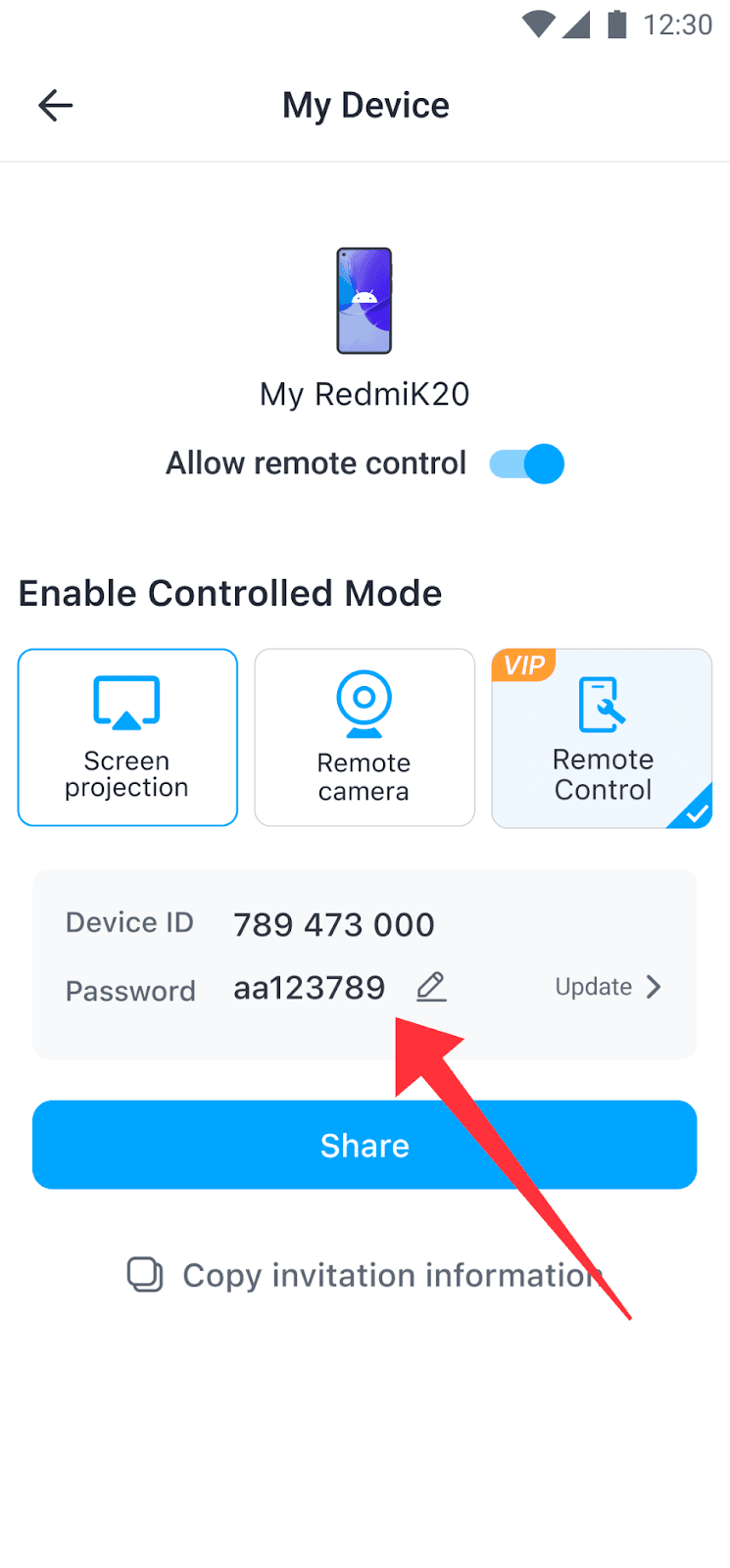
Android 기기에서 "이 기기에 연결"을 허용한 후에는 "화면 미러링", "카메라 공유", "원격 제어"의 세 가지 권한 모드가 제공됩니다. 원격 Android 기기를 완전히 제어하려면 Android 기기에서 선택한 권한 모드가 "원격 제어"인지 확인하세요.
4. Android 기기에 필요한 모든 권한이 부여되었는지 확인
저장공간 권한, 화면 녹화 권한, 접근성 권한이 없으면 DeskIn은 Android 기기를 제어할 수 없습니다. 소프트웨어 안내에 따라 필요한 모든 권한이 활성화되어 있는지 확인해 주세요.

5. 권한이 여전히 활성화되어 있는지 확인
DeskIn에서 사용하는 권한은 휴대폰 시스템에서 제공하기 때문에 오랫동안 대기 상태를 유지하면 시스템에서 권한을 비활성화할 수 있습니다. DeskIn을 항상 최상위에서 실행하도록 유지하고 배터리 최적화 예외(화이트리스트)에 추가하면 권한이 비활성화될 가능성을 줄일 수 있습니다. "원격 제어" 권한이 계속 활성화되어 있으면 우측 하단에 작은 체크 표시가 나타나므로 확인해 보시기 바랍니다.
6. 제어받는 기기가 승인된 Android 목록에 있는지 확인
루팅 불필요 Android 제어 애드온 1개당 Android 기기 1대를 제어할 수 있습니다. 여러 대의 Android 기기를 보유하고 계신 경우, 애드온 수가 충분한지 그리고 현재 제어하려는 기기가 승인된 Android 목록에 포함되어 있는지 확인하세요.
DeskIn 앱 >> 설정 >> 모바일 기기로 이동하여 승인 목록을 확인할 수 있습니다. 제어 가능한 기기를 제거하고 새로운 Android 기기를 등록할 수도 있습니다.
참고: 각 애드온을 통해 승인된 기기는 한 달에 한 번씩 변경할 수 있습니다.

7. 다른 원격 제어 소프트웨어를 동시에 사용 중인지 확인
동시에 다른 원격 제어 소프트웨어를 사용하여 Android 휴대폰을 제어하고 있는 경우, 시스템 권한 충돌이 발생하여 DeskIn으로 원격 Android 휴대폰을 제어하지 못할 수 있습니다. 다른 원격 소프트웨어를 제거한 후 다시 시도해 보세요.


